Připojení chytrého zámku Nuki
Návod na propojení Nuki Smart Lock s Reservine - aktivace Nuki Web účtu, API token, přiřazení zámku k provozovně a zkušební PIN.
Připojení chytrého zámku Nuki
Se zámky Nuki máme nejdelší zkušenost. Fungují spolehlivě a provozujeme je primárně. Po propojení Reservine automaticky spravuje přístupové kódy pro každou rezervaci: klient dostane kód, který platí jen v jeho čase.
Kde to najdete
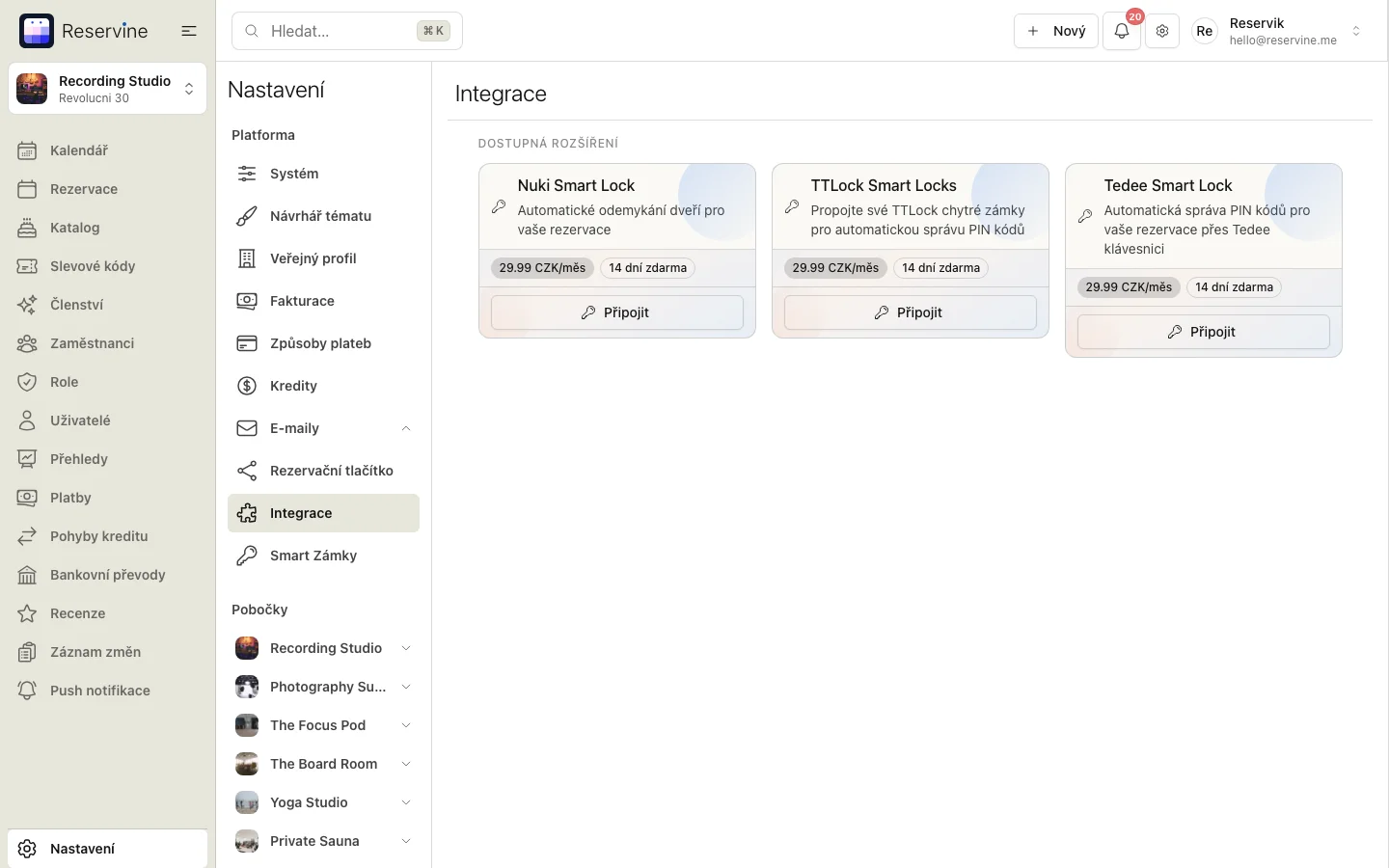
Nuki připojíte v okně Nastavit chytré zámky – otevřete ho z nastavení provozovny (Chytré zámky → Nastavit zámky), ze Spuštění nebo z karty Nuki Smart Lock v Nastavení → Integrace. Stav zámků pak vidíte v Nastavení → Chytré zámky.
Co budete potřebovat
Nuki Bridge není potřeba. Zámek musí být připojený k internetu přes Wi-Fi a spárovaný s vaším Nuki účtem.
- Nuki Smart Lock Pro: retrofit verze, nasadí se na stávající vložku z vnitřní strany dveří.
- Nuki Keypad: klávesnice pro zadávání PIN kódů z venkovní strany.
- Aktivovaný Nuki Web účet: webové rozhraní web.nuki.io, přes které se Reservine k zámku připojuje (oficiální návod na aktivaci).
Postup
1. Aktivujte Nuki Web a zkontrolujte zámek
Pokud ještě nemáte aktivovaný webový účet Nuki, aktivujte ho podle oficiálního návodu (odkaz výše). Pak se přihlaste na web.nuki.io a v sekci Devices zkontrolujte, že tam váš zámek vidíte a je online.
2. Vygenerujte API token na web.nuki.io
Reservine se k Nuki připojuje API tokenem – osobním klíčem k vašemu Nuki Web účtu.
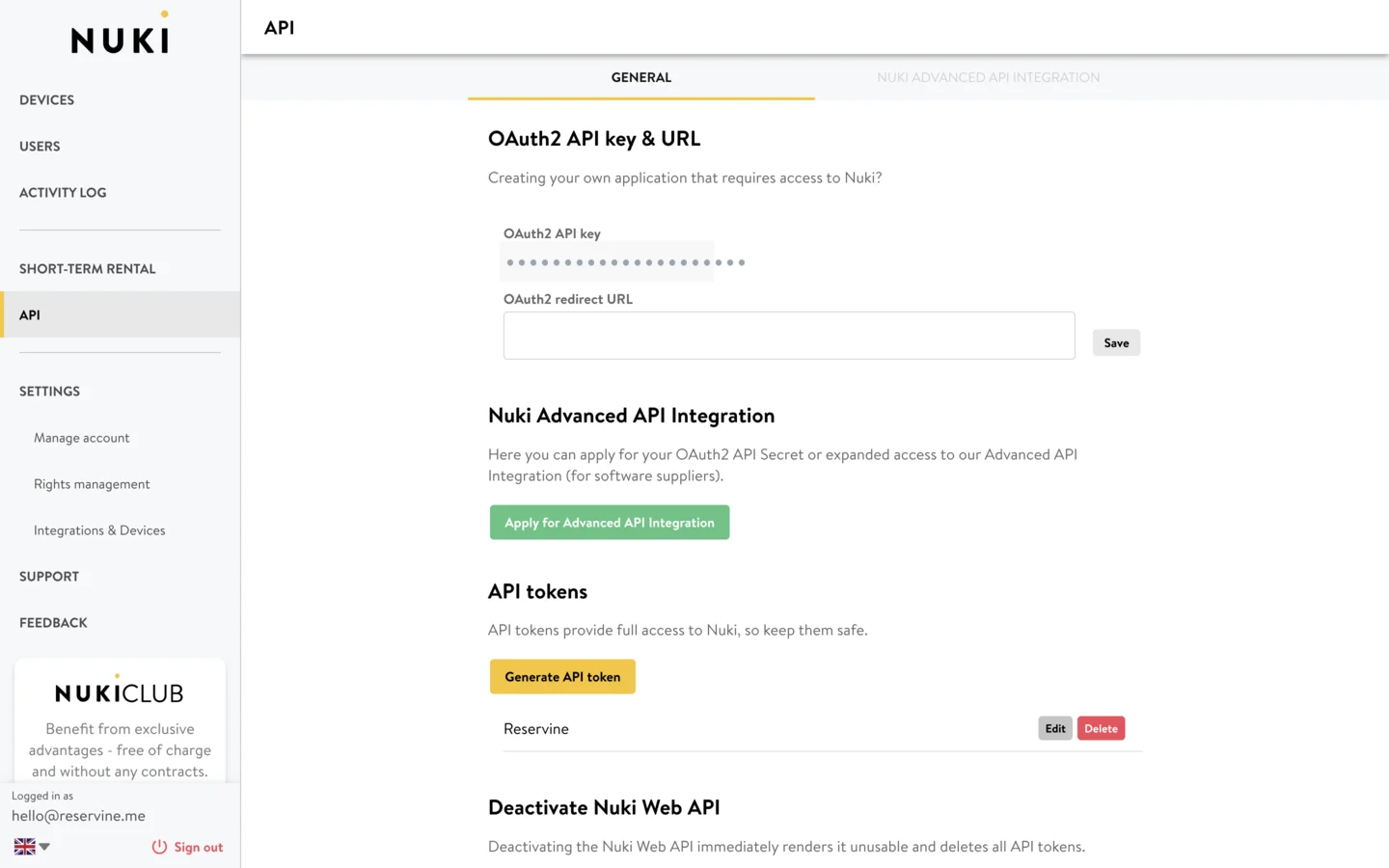
a) Otevřete sekci API a klikněte na „Generate API token“. Přihlaste se na web.nuki.io a v levém menu otevřete položku API (přímý odkaz: web.nuki.io/#/pages/web-api). V části API tokens klikněte na žluté tlačítko Generate API token. Sekci nad ní nechte být.
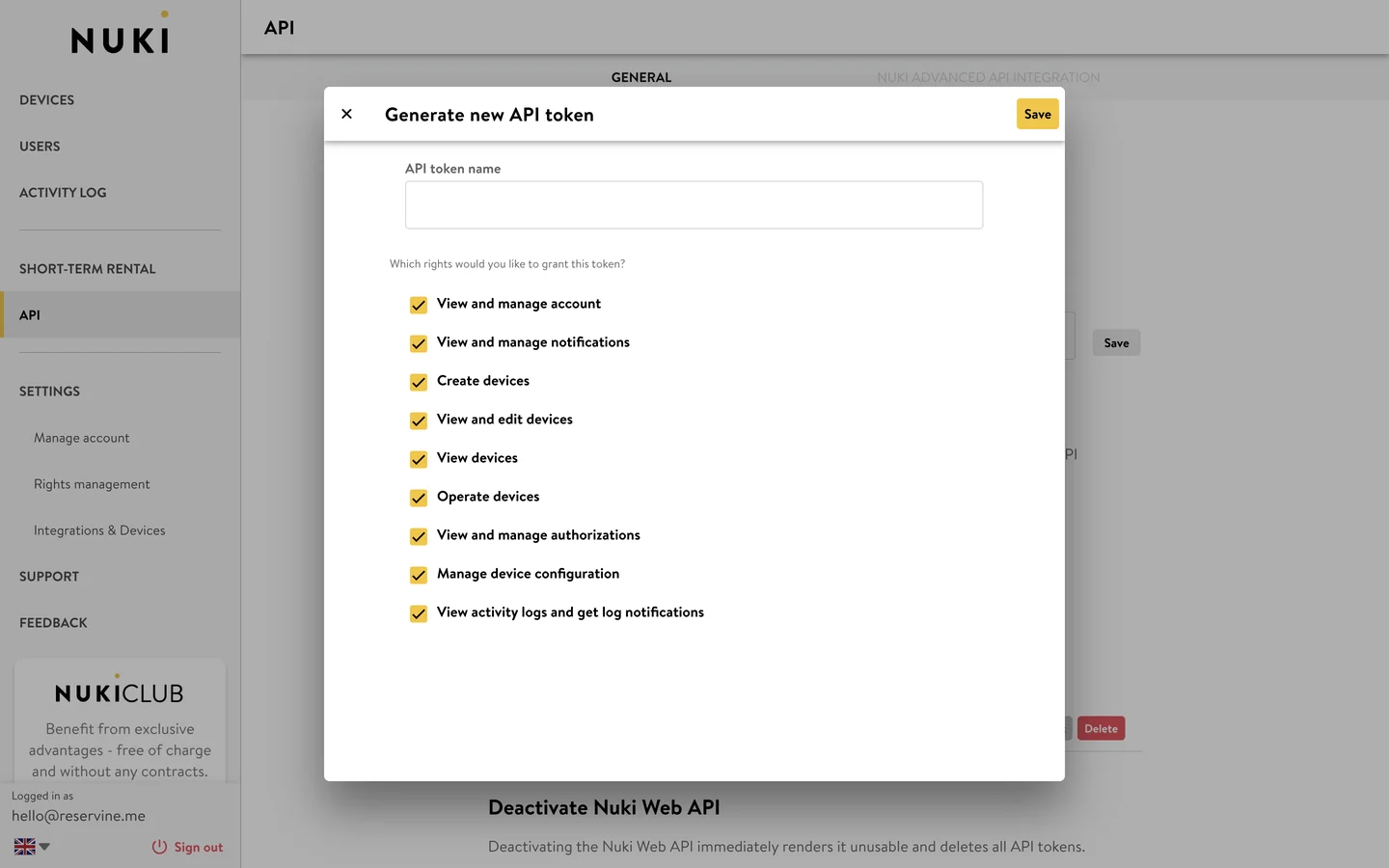
b) Pojmenujte token a ponechte oprávnění. Do pole API token name zadejte např. „Reservine“, ať token později poznáte. Všechna práva (View and edit devices, Operate devices, View and manage authorizations, …) nechte zaškrtnutá. Jsou výchozí a Reservine je potřebuje pro správu zámků a přístupových kódů. Potvrďte tlačítkem Save.
c) Token si ihned zkopírujte. Po uložení se token zobrazí pouze jednou. Pokud se ztratí, nelze ho znovu zobrazit: starý token v Nuki Web smažte (Delete) a vygenerujte nový.
Token nikdy neposílejte e-mailem ani chatem. Tokeny, které už nepoužíváte, v Nuki Web zrušte – platí, dokud je nesmažete.
3. Vyberte Nuki a připojte token
V okně Nastavit chytré zámky vyberte Nuki a pokračujte. Pokud rozšíření Nuki ještě není aktivní, aktivuje se teď (placené rozšíření přes aktivační dialog se zkušebním obdobím zdarma).
V kroku Připojení vložte token do pole a klikněte na Připojit. Když Nuki token odmítne, řekneme to a můžete vložit jiný.
4. Přiřaďte zámek provozovně
V kroku Přiřazení uvidíte zámky z vašeho Nuki účtu. U zámku, který k provozovně patří, klikněte na Přiřadit. Každý zámek přidáte nebo odeberete zvlášť, ostatní zámky provozovny zůstanou beze změny.
5. Pošlete si zkušební PIN
V posledním kroku klikněte na Poslat zkušební PIN. Uvidíte PIN, do kdy platí (15 minut) a co který zámek odpověděl. Vyzkoušejte ho na klávesnici Keypad.
Jak to funguje po připojení
Každá rezervace dostane vlastní přístupový kód platný jen ve svém časovém okně. Klient ho obdrží v potvrzovacím e-mailu, na klávesnici Keypad ho zadá a vstoupí. Bez klíčů, bez čipů a bez vaší asistence.
Průchody zámkem se propisují do Aktivity v detailu rezervace a do Docházky, takže vidíte, kdy klient skutečně dorazil.
Nejčastější problémy
| Problém | Co zkontrolovat |
|---|---|
| Připojení tokenem selže | Správnost a platnost tokenu; smazaný token v Nuki Web už neplatí. |
| V kroku Přiřazení nejsou žádné zámky | Zda je zámek na web.nuki.io v sekci Devices online a pod stejným účtem. |
| Zámek je v přehledu offline | Wi-Fi připojení zámku a jeho napájení. |
| Připojení vypršelo | V okně Nastavit chytré zámky u Nuki klikněte na Znovu připojit a vložte platný token. |
Časté otázky
Potřebuji Nuki Bridge? Ne. Nuki Smart Lock Pro se připojuje k internetu přímo přes Wi-Fi, takže Bridge nekupujte.
Proč jen API token? Je to jediný způsob připojení, který Reservine dnes nabízí. Token můžete kdykoli na web.nuki.io zneplatnit, a tím propojení zrušit.
Zámek se v kroku Přiřazení nezobrazuje. Co s tím? Zkontrolujte na web.nuki.io v sekci Devices, že je zámek online a spárovaný s účtem, jehož token jste vložili. Pak v Nastavení → Chytré zámky klikněte na Synchronizovat a okno otevřete znovu.