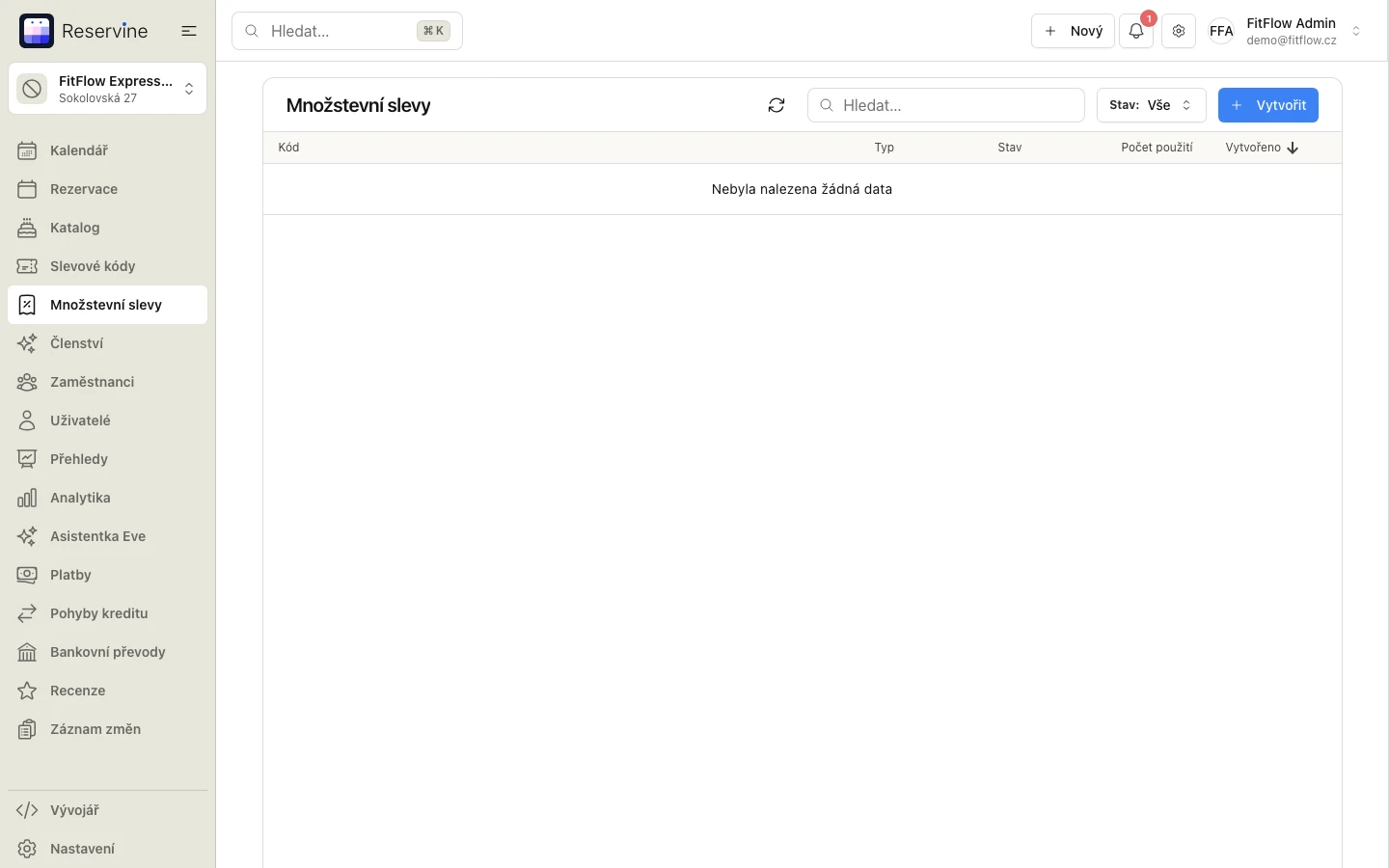
Množstevní slevy
Automatické slevy podle počtu termínů v jedné objednávce – jak nastavit úrovně, co vidí zákazník v košíku a jak se sleva potkává se slevovými kódy.
Množstevní slevy
Množstevní sleva je automatická sleva, kterou zákazník dostane, když si v jedné objednávce zarezervuje více termínů najednou. Nezadává žádný kód – sleva se uplatní sama, jakmile košík dosáhne nastaveného počtu termínů.
Kde to najdete
V administraci otevřete v levém menu položku Množstevní slevy. Jde o samostatnou stránku vedle Slevových kódů; množstevní úrovně se nikdy nemíchají do seznamu běžných kódů.
Jak úrovně fungují
Každá úroveň má dvě hodnoty:
- Minimální počet termínů – od kolika termínů v jedné objednávce se sleva uplatní.
- Procentuální sleva – kolik procent z celkové ceny košíku zákazník ušetří.
Můžete mít více úrovní nad sebou, například:
| Termínů v objednávce | Sleva |
|---|---|
| 3 a více | 5 % |
| 5 a více | 10 % |
| 10 a více | 15 % |
Uplatní se vždy nejvyšší úroveň, kterou košík splňuje. Počet použití je u množstevních slev neomezený – stejná úroveň se aplikuje každému zákazníkovi, který podmínku splní.
Vytvoření úrovně
- Na stránce Množstevní slevy klikněte na Nový.
- Vyplňte Název (interní, zákazník ho nevidí).
- Do pole Minimální počet termínů zadejte, od kolika termínů má sleva platit.
- Do pole Procentuální sleva zadejte výši slevy v procentech.
- Volitelně nastavte Dostupný od a Dostupný do, pokud má sleva platit jen v určitém období.
- Uložte.
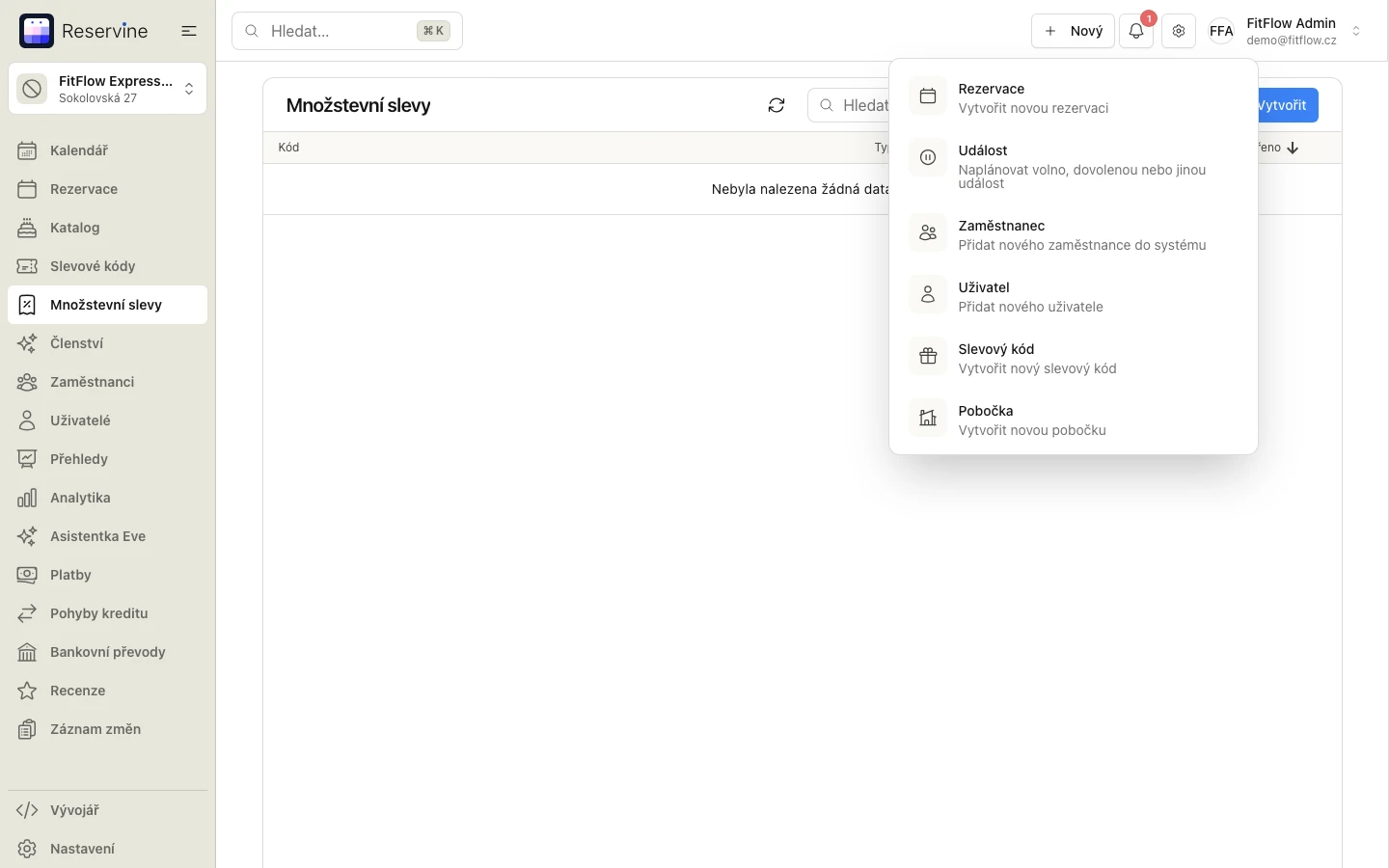
Formulář otevřený z této stránky je uzamčený na typ Množstevní sleva – nevybíráte typ voucheru jako u slevových kódů. Kód se vygeneruje automaticky a zákazník ho nikdy nezadává.
Stejné pole Minimální počet termínů najdete i ve formuláři slevového kódu. Jakmile ho vyplníte, kód se chová jako množstevní sleva a zobrazí se na této stránce, ne mezi slevovými kódy.
Co vidí zákazník
Množstevní sleva se propisuje do rezervačního toku na dvou místech:
- Nad tlačítkem Pokračovat v košíku se zobrazuje nápověda ve stylu „Ještě 2 termíny a získáte slevu 10 %“. Když zákazník podmínku splní, změní se na „Sleva 10 % aktivní“ a případně ukáže další úroveň.
- V rozpisu ceny se objeví řádek Množstevní sleva 10 % označený jako automatická. Nemá křížek – zákazník ji nemůže odebrat, protože ji nezadal.
Nápověda v košíku je pouze orientační. Skutečnou slevu vypočítá server při přepočtu košíku, takže částka v rozpisu ceny je vždy směrodatná.
Jak celý košík vypadá, popisuje stránka Košík a pokladna.
Množstevní sleva a slevové kódy
V jedné objednávce platí vždy jen jedna sleva:
- Pokud má zákazník aktivní množstevní slevu, pole pro slevový kód zůstává viditelné. Když do něj zadá platný kód, kód nahradí množstevní slevu.
- Pokud zákazník ručně zadaný kód odebere, množstevní sleva se znovu uplatní automaticky.
- Sleva z členství se chová stejně jako ručně zadaný kód – zákazník ji nevyměňuje a pole pro kód se nezobrazí.
Slevové kódy a jejich typy popisuje stránka Vouchery a slevové kódy.
Množstevní sleva a cenová pravidla
Množstevní sleva se počítá až z výsledné ceny košíku. Pokud máte nastavená cenová pravidla (například večerní tarif), nejdřív se spočítá cena každého termínu podle pravidel a teprve z jejich součtu se odečte procentuální sleva.
Sleva se vztahuje na celý košík, ne na jednotlivé termíny. Ve výpisu rezervace i v Analytice proto uvidíte jednu položku slevy za objednávku.
Sledování výsledků
V sekci Analytika najdete metriky Rezervace s množstevní slevou a Množstevní sleva celkem, ze kterých poznáte, kolik objednávek slevu využilo a kolik jste na ní celkem poskytli. V přehledu prodejů se tyto objednávky filtrují typem Množstevní sleva.
Tipy pro nastavení
- Začněte jednou úrovní. Tři úrovně nad sebou dávají smysl až ve chvíli, kdy víte, kolik termínů zákazníci běžně objednávají.
- Práh nastavte těsně nad běžný počet termínů. Sleva má motivovat k přidání termínu navíc, ne odměňovat to, co by zákazník udělal i tak.
- Časově omezené úrovně (Dostupný od / do) se hodí na sezónní akce, po skončení se automaticky přestanou uplatňovat.