Vouchery a slevové kódy
Jak vytvořit slevu v procentech, slevu v korunách nebo dárkový poukaz, nastavit platnost a limity, sdílet kód odkazem či QR kódem a sledovat jeho využití.
Vouchery a slevové kódy
Slevové kódy jsou jednoduchý nástroj, ale právě proto je dobré mít v nich pořádek. Když jsou nastavené dobře, podporují prodej. Když ne, dělají chaos v pokladně.
Kde to najdete
V administraci otevřete v levém menu Slevové kódy. Automatické slevy podle počtu termínů mají vlastní stránku Množstevní slevy a členské plány stránku Členství.
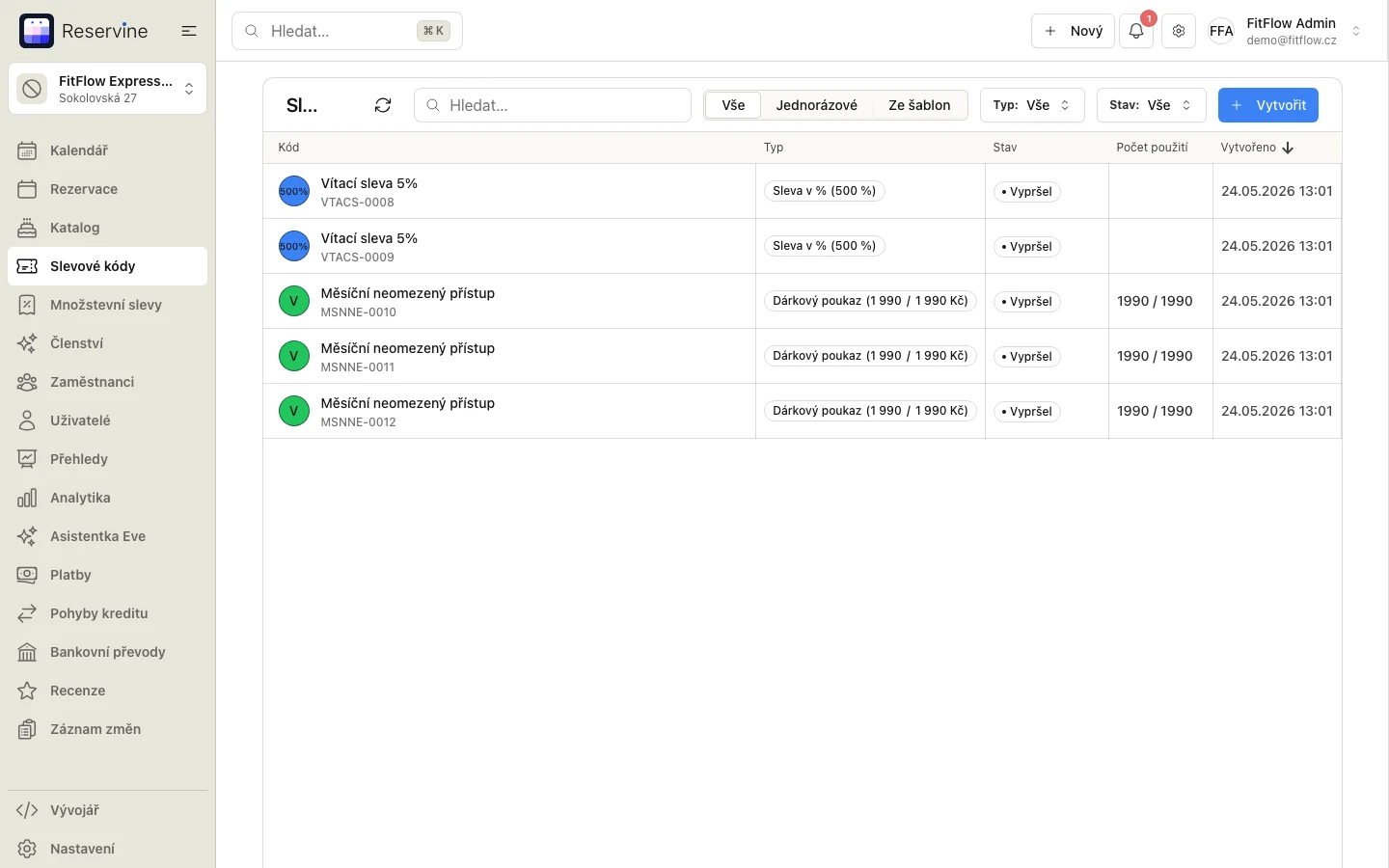
Typy voucherů
| Typ | Co dělá | Kdy se hodí |
|---|---|---|
| Sleva v % | Procentuální sleva z celkové hodnoty v košíku | Marketingové akce, první návštěvy |
| Sleva v Kč | Pevná částka slevy z celkové ceny | Kompenzace, partnerské kampaně |
| Dárkový poukaz | Poukaz s kreditem, který zákazník postupně čerpá | Prodej předplacené hodnoty, dárky |
Vytvoření slevového kódu
- Klikněte na Nový a zvolte Typ voucheru.
- Vyplňte Název a případně Kód. Pole můžete nechat prázdné, kód se vygeneruje automaticky.
- Zadejte hodnotu: Procentuální sleva nebo Celková hodnota v korunách.
- Nastavte Počet použití, tedy kolikrát může být kód celkem uplatněn.
- V sekci Platnost zvolte Dostupný od a Dostupný do: Neomezeně, nebo Do data.
- Volitelně zadejte Minimální hodnotu objednávky, pod kterou se kód neuplatní.
- U slev zvolte Účtovat za: Celou rezervaci odečte jedno použití za celou rezervaci, Každý termín odečte jedno použití za každý termín zvlášť.
- V poli Aplikovat na vyberte Celou objednávku, nebo X nejlevnějších položek a zadejte Počet položek.
- Uložte.
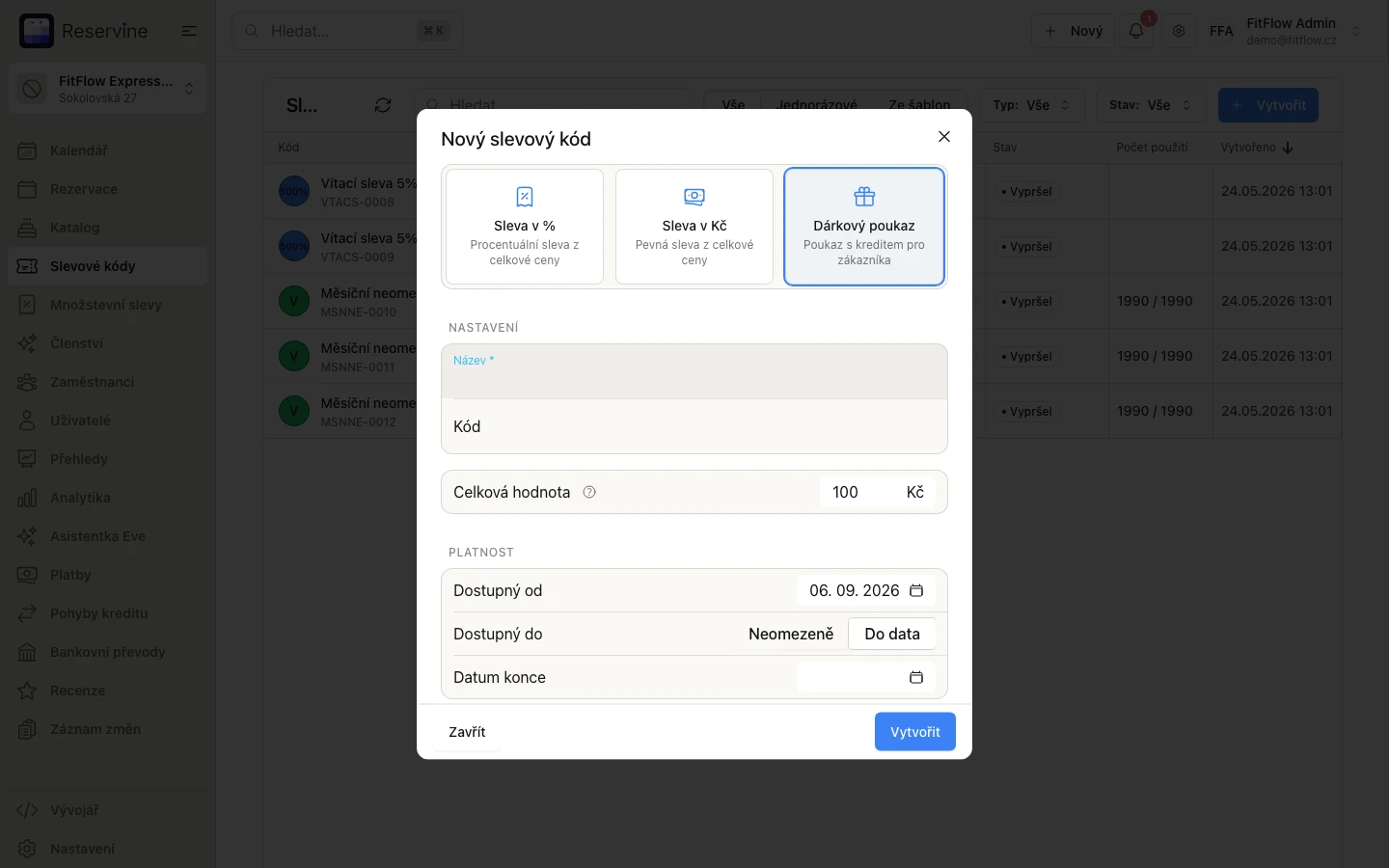
Volba Účtovat za mění výsledek zásadně. U tří termínů po 200 Kč a slevě 100 Kč za každý termín zákazník ušetří 300 Kč; při slevě za celou rezervaci jen 100 Kč.
Pole Minimální počet termínů ve stejném formuláři mění kód na automatickou množstevní slevu. Nechte ho prázdné pro běžný slevový kód.
Sdílení kódu
V detailu kódu najdete Odkaz a QR kód:
- Odkaz vede na váš rezervační web a kód se zákazníkovi předvyplní automaticky. Hodí se do e-mailu, SMS nebo na sociální sítě.
- QR kód vytiskněte na letáky, vizitky nebo výlohu; po načtení se otevře stejný odkaz.
Blokování a využití
- Kód můžete kdykoli Zablokovat (například při podezření na zneužití) a později Odblokovat.
- V tabulce vidíte Stav, Počet použití a Zbývá použití.
- Sekce Využití v detailu kódu ukazuje rezervace, které kód uplatnily, od nejnovější, včetně výše slevy.
Kódy vytvořené automaticky
Filtr Původ rozlišuje Jednorázové kódy, které jste založili ručně, a kódy Ze šablon, které vznikly z členského plánu. U kódů vytvořených jako kompenzace nebo automatizací vidíte i Důvod (Kompenzace, Automatizace), viz Automatizace.
Jak kód uplatní zákazník
Zákazník zadá kód v košíku do pole pro slevový kód. Po uplatnění se v rozpisu ceny objeví řádek Kód XYZ s výší slevy a křížkem pro odebrání. V jedné objednávce platí jen jeden kód; ručně zadaný kód nahradí případnou množstevní slevu. Podrobnosti popisuje Košík a pokladna.
Časté otázky
Zákazník hlásí, že kód nefunguje. Projděte v detailu kódu čtyři věci: Stav (není zablokovaný), Platnost (Dostupný od / do), Zbývá použití a Minimální hodnota objednávky. Košík pod minimální hodnotou kód odmítne a zobrazí, kolik zákazníkovi chybí.
Můžu kód použít jen na vybrané služby? Kód platí pro celou objednávku nebo pro X nejlevnějších položek. Omezení na konkrétní službu nastavit nelze.
Jak dám slevu jen jednomu zákazníkovi? Vytvořte kód s Počtem použití 1 a pošlete mu Odkaz z detailu kódu. Kód se mu v košíku předvyplní.
Praktické scénáře
- Sleva na první návštěvu: Sleva v % 15, kód
PRVNI15, neomezený počet použití, odkaz na webu. - Vánoční dárkový poukaz: Dárkový poukaz 1 000 Kč, automatický kód, platnost do data, QR kód na fyzické kartě.
- Kompenzace zákazníkovi: Sleva v Kč 200, jeden kód, počet použití 1, odkaz e-mailem přímo zákazníkovi.