Kalendář
Jak pracovat s kalendářem v administraci - pohledy Den až Týden, filtr stavů, sloupce zaměstnanců, nová rezervace nebo blokování a přesun rezervace tažením.
Kalendář
Kalendář je hlavní pracovní plocha administrace. Vidíte v něm rezervace i blokování, vytváříte nové události a odtud se nejčastěji dostanete do detailu rezervace. Změny od klientů i kolegů se do něj propisují průběžně.
Kde to najdete
Kalendář je první položka hlavního menu a otevře se hned po přihlášení do administrace na adrese vase-jmeno.reservine.me/admin.
Pohledy
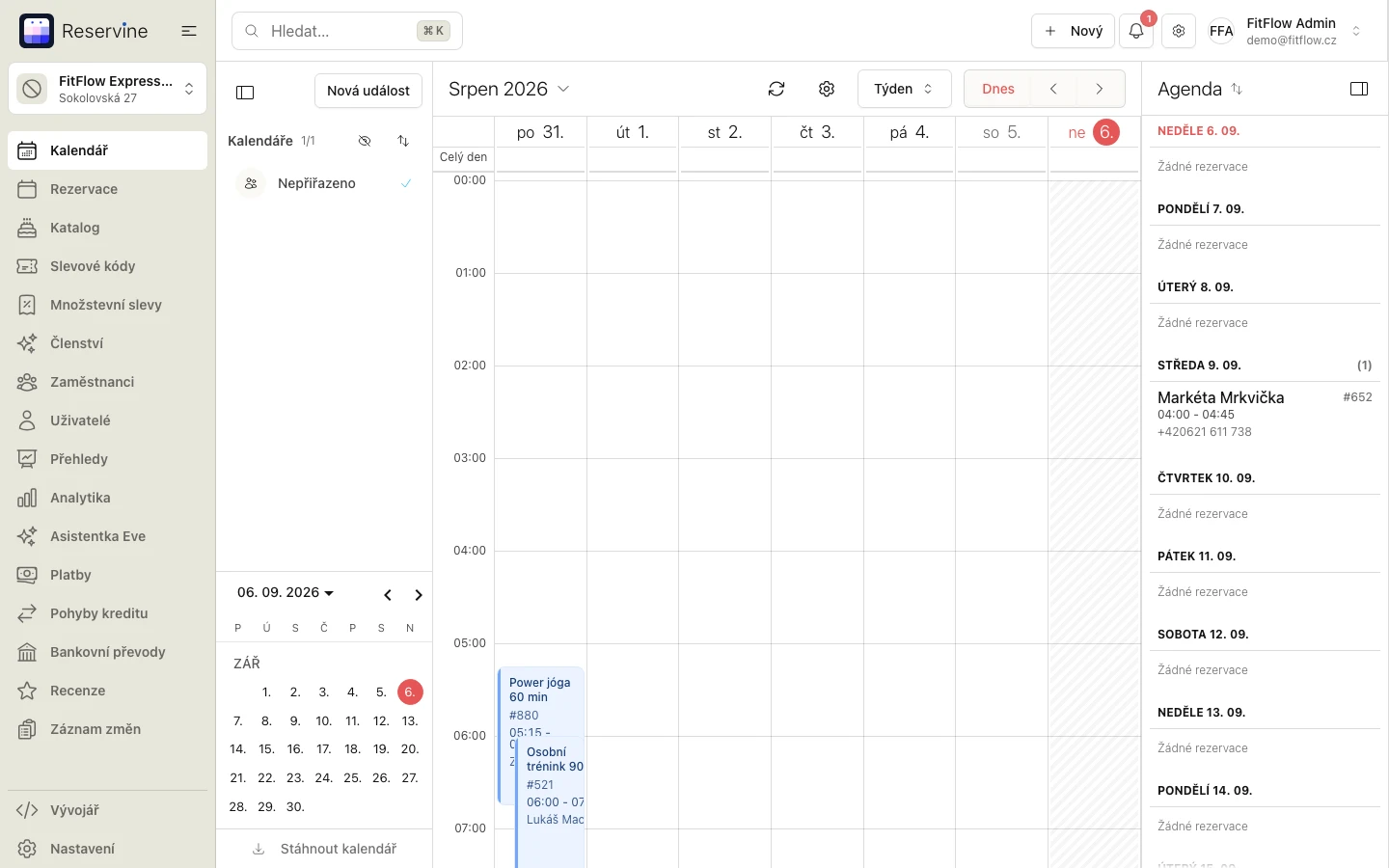
Pohled přepnete v hlavičce kalendáře:
| Pohled | Co ukazuje | Kdy se hodí |
|---|---|---|
| Den | Jeden den po časových slotech | Operativa během dne |
| 2 dny | Dnešek a zítřek vedle sebe | Krátkodobé plánování |
| 3 dny | Tři po sobě jdoucí dny | Střednědobý přehled |
| Týden | Pondělí až neděle | Nejčastější pohled pro správu |
| Program | Textový seznam událostí (agenda) | Rychlé hledání bez mřížky |
V pohledech Den a Týden můžete v nastavení kalendáře zapnout Sloupce zaměstnanců. Místo jednoho sloupce na den uvidíte sloupec na každého zaměstnance, což se hodí u provozoven s typem rezervací Objednávky na služby, kde chcete vidět vytížení jednotlivých lidí.
Pohyb v čase
- Šipkami Předchozí a Další se posunete o zobrazené období.
- Tlačítko Dnes vás vrátí na aktuální den.
- Výběr data nahoře otevře kalendářík pro skok na konkrétní datum.
- Na počítači posouváte kolečkem myši, na mobilu a tabletu tažením prstem.
Když necháte kalendář otevřený na datu z minulosti déle než šest hodin, administrace se při dalším otevření zeptá, zda chcete Přejít na dnešek. Můžete také Zůstat na aktuálním datu.
Kalendáře zaměstnanců
V levém panelu Kalendáře je seznam zaměstnanců provozovny. Každému můžete:
- skrýt nebo zobrazit jeho rezervace přepínačem u jména,
- změnit pořadí v režimu řazení (ikona řazení, pak tažením),
- otevřít Detail zaměstnance.
Panel jde minimalizovat, aby kalendář dostal víc místa.
Filtr stavů
V nastavení kalendáře (ikona ozubeného kola v hlavičce) najdete sekci Stav. Zobrazíte buď Vše, nebo jen termíny ve stavu Aktivní, Zrušeno nebo Přeplánováno. Filtr se hodí, když chcete vidět jen živé termíny bez stornovaných.
Ve stejném menu přepnete i Zobrazení na celou obrazovku a panel Zobrazit agendu vpravo.
Barvy a typy událostí
- Rezervace jsou barevné bloky, ve kterých vidíte jméno klienta a čas.
- Blokování je šedý blok bez klienta. Značí čas, kdy se nepřijímají rezervace, například pauzu, údržbu nebo soukromou akci. Klienti ho na rezervačním webu nevidí a termín se jim nenabízí.
- Zrušené a přeplánované termíny poznáte podle štítku stavu; skryjete je filtrem stavů.
Vytvoření události z kalendáře
Klikněte na Nová událost (v levém panelu nebo v hlavičce) a vyberte typ:
Rezervace
- Zvolte Pro koho?: Existující klient, Nový klient nebo Dle adresy (firma).
- Vyberte Službu a Zaměstnance. U zaměstnance hned vidíte Dostupný / Nedostupný.
- Nastavte Začátek a Konec, případně použijte Vypočítat dobu trvání podle služby.
- Doplňte Poznámky.
- Rozhodněte o přepínači Odeslat SMS potvrzení. Každá SMS stojí kredit; pro klienty na místě ho vypněte.
- Uložte.
Blokování
Zadejte časový rozsah a případně opakování. U pravidelných pauz nezapomeňte nastavit opakování, ať je nemusíte zakládat každý týden.
Kliknutím do prázdného místa v mřížce založíte událost rovnou v daném čase. Pokud slot nejde použít, kalendář ohlásí Nelze přidat událost do tohoto slotu.
Práce s existující rezervací
Otevření detailu
Kliknutím na rezervaci otevřete detail rezervace, kde měníte termíny, píšete klientovi, kontrolujete platbu nebo rezervaci rušíte.
Přesun tažením
Termín rezervace přesunete přímo v kalendáři:
- Uchopte blok rezervace myší.
- Přetáhněte ho na nový čas nebo den.
- Kalendář se zeptá Přejete si změnit čas rezervace? a ukáže původní a nový čas.
- Potvrďte.
Změna se uloží a zapíše do aktivity rezervace. Podrobnosti a omezení najdete ve Změně termínu a zrušení.
Obnovení dat
Nové rezervace od klientů se v kalendáři objevují automaticky. Pokud máte pochybnost, zda vidíte aktuální stav (například po výpadku připojení), klikněte na ikonu Obnovit v hlavičce.
Export kalendáře
Tlačítko Stáhnout kalendář v levém panelu vyexportuje události, které můžete importovat do jiné kalendářové aplikace.
Tipy pro efektivní práci
- Týden je ideální výchozí pohled: vidíte celý pracovní týden najednou.
- Sloupce zaměstnanců zapněte, když potřebujete rychle vidět, kdo je volný.
- Filtr stavů na Aktivní schová storna a zpřehlední rušný den.
- Na dohledávání konkrétní rezervace použijte raději Rezervace, kde jde filtrovat podle období a stavu.