Správa rezervací
Tabulkový seznam rezervací v administraci - filtr podle období a stavu, řazení, stránkování, otevření detailu a založení nové rezervace.
Správa rezervací
Vedle kalendáře nabízí Reservine i tabulkový seznam všech rezervací. Hodí se, když hledáte konkrétní rezervaci, chcete vidět jen určité období nebo řešíte větší objem rezervací najednou.
Kde to najdete
V hlavním menu klikněte na Rezervace. Seznam ukazuje rezervace provozovny, kterou máte zvolenou v přepínači provozoven.
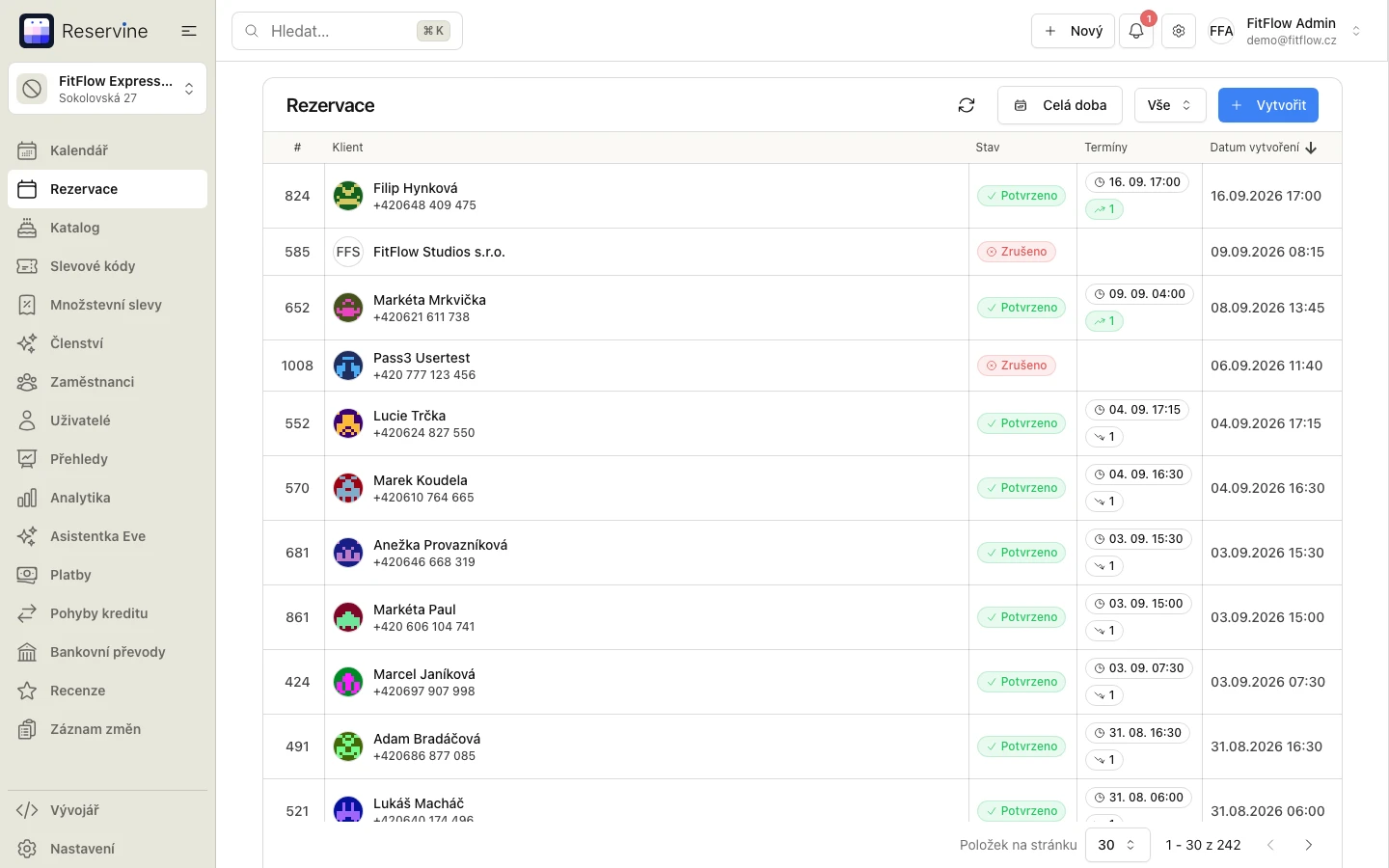
Tabulka rezervací
Na počítači se rezervace zobrazují v tabulce s těmito sloupci:
| Sloupec | Obsah |
|---|---|
| Číslo | Číslo rezervace, podle kterého ji dohledáte i v komunikaci s klientem |
| Klient | Jméno klienta, u firemní rezervace název firmy |
| Stav | Barevný štítek stavu rezervace |
| Termíny | Rezervované termíny; u vícedenních rezervací první termín a počet dalších |
| Datum vytvoření | Kdy rezervace vznikla |
Kliknutím na záhlaví Stav nebo Datum vytvoření tabulku seřadíte. Výchozí řazení je od nejnovější.
Na mobilu se tabulka přepne do seznamu s nekonečným posouváním. Filtry a tlačítko pro novou rezervaci najdete ve spodní liště.
Stavy rezervace
| Stav | Co znamená |
|---|---|
| Čeká na potvrzení | Rezervace vznikla, ale ještě není dokončená (typicky čeká na platbu) |
| Rezervováno | Platná rezervace, klient je očekáván |
| Zrušeno | Rezervace byla zrušena vámi nebo klientem |
Rezervace má navíc jednotlivé termíny se stavem Aktivní, Zrušeno nebo Přeplánováno. Rezervace s více termíny tak může být stále Rezervováno, i když jeden termín klient zrušil. Docházku (dostavil se / nedostavil se) evidujete v detailu rezervace, není to stav rezervace.
Filtrování
Nad tabulkou jsou dva filtry:
Období
Výběr období otevře nabídku s předvolbami: Dnes, Zítra, Tento měsíc, Posledních 7 dní, Posledních 30 dní, Příštích 7 dní, Příštích 30 dní, Celá doba a další, nebo Vlastní rozsah od–do. Výchozí je Celá doba.
Stav
Zobrazíte Vše, nebo jen rezervace ve stavu Čeká na potvrzení, Rezervováno či Zrušeno.
Pokud nevidíte rezervaci, kterou čekáte, zkontrolujte nejdřív zvolenou provozovnu a nastavené filtry. Nejčastější příčinou je období, které rezervaci nezahrnuje.
Otevření detailu
Kliknutím na řádek se otevře detail rezervace se všemi informacemi, aktivitou, zprávami a akcemi. Adresa v prohlížeči se přitom doplní o číslo rezervace, takže odkaz můžete poslat kolegovi.
Nová rezervace
Tlačítko Vytvořit vpravo nahoře otevře stejný formulář jako v kalendáři:
- Pro koho?: existující klient, nový klient nebo firma dle adresy.
- Služba a Zaměstnanec s okamžitou kontrolou dostupnosti.
- Začátek a Konec, případně Vypočítat dobu trvání.
- Poznámky a přepínač Odeslat SMS potvrzení.
- Uložit.
Obnovení a stránkování
- Ikona Obnovit v hlavičce načte aktuální data ze serveru. Běžně to není potřeba, seznam se aktualizuje sám.
- Pod tabulkou je stránkování s volbou 10, 25, 50 nebo 100 záznamů na stránku. Při změně provozovny se seznam vrátí na první stránku.
Kdy použít tabulku místo kalendáře
Tabulku použijte, když:
- vás zajímá seznam, ne rozložení v čase,
- chcete vidět všechny rezervace za období, třeba pro kontrolu plateb,
- řešíte storna nebo rezervace čekající na potvrzení,
- potřebujete rychle najít rezervaci podle čísla nebo klienta.
Tipy pro každodenní práci
- Ranní kontrola: období Dnes + stav Rezervováno ukáže, kdo dnes přijde.
- Nedokončené objednávky: stav Čeká na potvrzení odhalí klienty, kteří nedoplatili.
- Týdenní přehled: Příštích 7 dní + Rezervováno pro plánování směn.
- Storna: stav Zrušeno za Posledních 30 dní ukáže, jak často klienti ruší; hlouběji to rozebírá Analytika.
Související stránky
- Kalendář: rozložení rezervací v čase.
- Detail rezervace: kde se dělá většina akcí.
- Změna termínu a zrušení: přesun, storno a kompenzace.